ライトプラン
| 対象 | 非営利団体 |
| 制作費 | 5,000円 |
| 維持費 | 1,250円 |
スタンダードプラン
| 制作費 | 21,000円 |
| 維持費 | 4,980円 |
エキスパートプラン
| 制作費 | 84,000円 |
| 維持費 | 17,980円 |

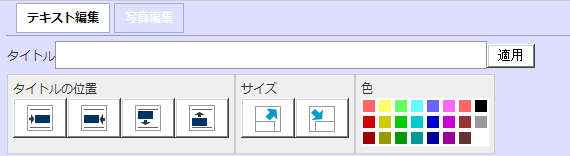
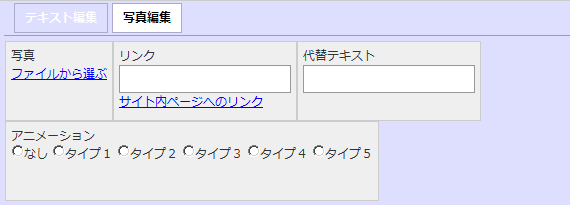
コンテンツの看板画像を設定します。また、看板画像に文字を挿入することも可能です。
| タイトル | コンテンツのタイトルを一行で入力します。 適用ボタンを押すと、編集を続けたまま反映することができます。 |
| タイトルの位置 |  を押すと、タイトルの位置が一段階右に寄ります。 を押すと、タイトルの位置が一段階右に寄ります。 を押すと、タイトルの位置が一段階左に寄ります。 を押すと、タイトルの位置が一段階左に寄ります。 を押すと、タイトルの位置が一段階下に寄ります。 を押すと、タイトルの位置が一段階下に寄ります。 を押すと、タイトルの位置が一段階上に寄ります。 を押すと、タイトルの位置が一段階上に寄ります。 |
| サイズ |  を押すと、タイトルの文字の大きさが一段階大きくなります。 を押すと、タイトルの文字の大きさが一段階大きくなります。 を押すと、タイトルの文字の大きさが一段階小さくなります。 を押すと、タイトルの文字の大きさが一段階小さくなります。 |
| 色 | 色をクリックすると、タイトルの文字の色が変わります。 |
| 写真 | 写真をファイルから選びます。 ※画像のアップロード方法はこちらをご参照下さい。 |
| リンク | 写真に他のページへのリンクや、外部サイト(他サイト)へのリンクを挿入します。 リンク先のURLを入力します。「サイト内ページへのリンク」をクリックすると、 リンク先のページの選択画面が表示されます。 |
| 代替テキスト | 写真が表示できない場合に、写真の替わりに表示されるテキストを入力します。 |
| アニメーション | アニメーションを選択します。以下のサンプルをご参考下さい。 ※初期設定の画像に対してはアニメーションの設定はできません。 タイプ1
タイプ2
タイプ3
タイプ4
タイプ5 |
編集が終わったら必ず「保存」ボタンを押して、編集を保存してください。

Web-Cubeヘルプページはよくある質問を集約させたページですが、もしお困りの疑問が解決しないときは、
お気軽に support@fz-web.com までお問い合わせください。
サポート受付時間 10:00~18:00 (月~金) ※土日および祝祭日は休業
サポートが込み合っている場合、ご回答には数日いただくこともありますのでご了承下さい。

ライトプラン
| 対象 | 非営利団体 |
| 制作費 | 5,000円 |
| 維持費 | 1,250円 |
スタンダードプラン
| 制作費 | 21,000円 |
| 維持費 | 4,980円 |
エキスパートプラン
| 制作費 | 84,000円 |
| 維持費 | 17,980円 |